「PR」

Stripchatを見てみたいんだけど、スマホやパソコンがウイルスに感染しないか心配・・・安全に見る方法ってあるんですか?

心配になるよな!でも、スマホやPCには危険なサイトから守る機能があるんやで。まずは普段使っているブラウザの設定を確認しよか!
StripchatをスマホやPCで見てみたいけど、ウイルス感染やセキュリティ面が心配になりますよね?
「iPhoneで見ても大丈夫?」
「パソコンにはウイルス対策ソフトが必要?」
初めて利用するサービスだからこそ、安全にStripchatを視聴できる環境を整えておきたいですよね。
結論から言うと、Stripchatを安全に見るためには、公式サイトのURLを確認し、スマホやPCの保護機能を適切に利用することが大切です。
iPhoneのSafari、Android・WindowsのChrome、Microsoft Edgeには、危険なWebサイトや不審なダウンロードから利用者を守るための機能が用意されています。
ただし、どの機能も100%の安全性を保証するものではありません。
そこで、Stripchatを利用する際のウイルス感染が心配な人に向けて、次の内容をわかりやすく解説します。
・iPhone: Safariの安全設定
・Android: Chromeとアプリ保護
・Windows: PCのウイルス対策
・共通対策: 利用前の確認事項
・注意点: 避けたい操作
Apple・Google・Microsoftの公式情報を参考に、実際の設定画面へ進む方法も紹介します。
まずは自分のスマホやPCの設定を一つずつ確認して、不安を減らしてからStripchatを利用するか判断しよな、
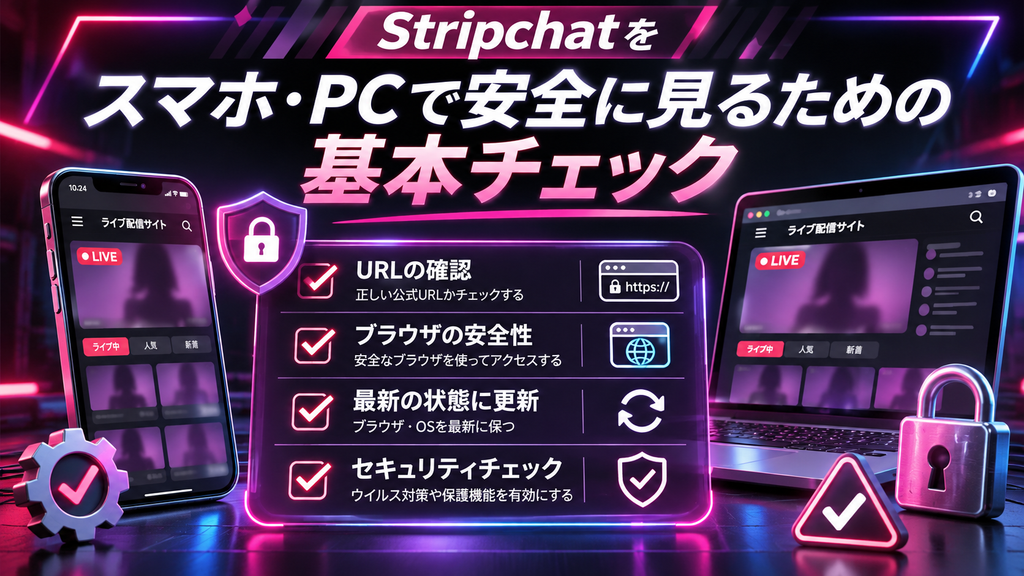
Stripchatをスマホ・PCで安全に見るための基本チェック
Stripchatを見る前に、何から確認したらいいんですか?
まずは公式サイトのURLと、スマホやPCの更新状態を確認しようや!難しい設定はそのあとで大丈夫やで!
Stripchatを安全に見るためには、最初にアクセス先と端末の状態を確認することが大切です。
特別なセキュリティソフトを新しく導入する前に、基本となる2つのポイントを押さえておきましょう。
Stripchat公式サイトのURLを確認してアクセスする
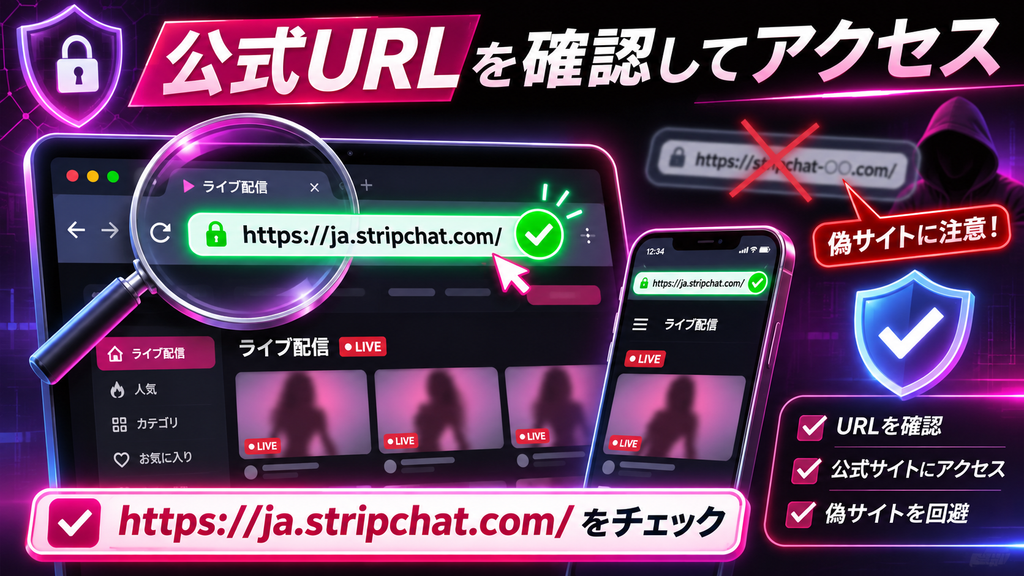
Stripchatを利用するときは、ブラウザのアドレス欄に表示されるURLを確認しましょう。
Stripchatの公式ドメインは「stripchat.com」です。
日本語向けの公式ページには、次のURLがあります。
検索結果や外部サイトのリンクからアクセスする場合は、公式サイトに似せた別のドメインへ移動していないか注意してください。
例えば、URLに「stripchat」という文字列が含まれていても、それだけで公式サイトとは判断できません。
また、「https」で始まるURLでも、必ずしも安全なサイトとは限りません。
HTTPSは通信内容を暗号化する仕組みであり、サイトの運営元や安全性そのものを保証するものではないためです。
アクセス先に不安がある場合は、ログイン情報や個人情報を入力する前にURLを確認するこっちゃ。
OSとブラウザを最新の状態にしておく
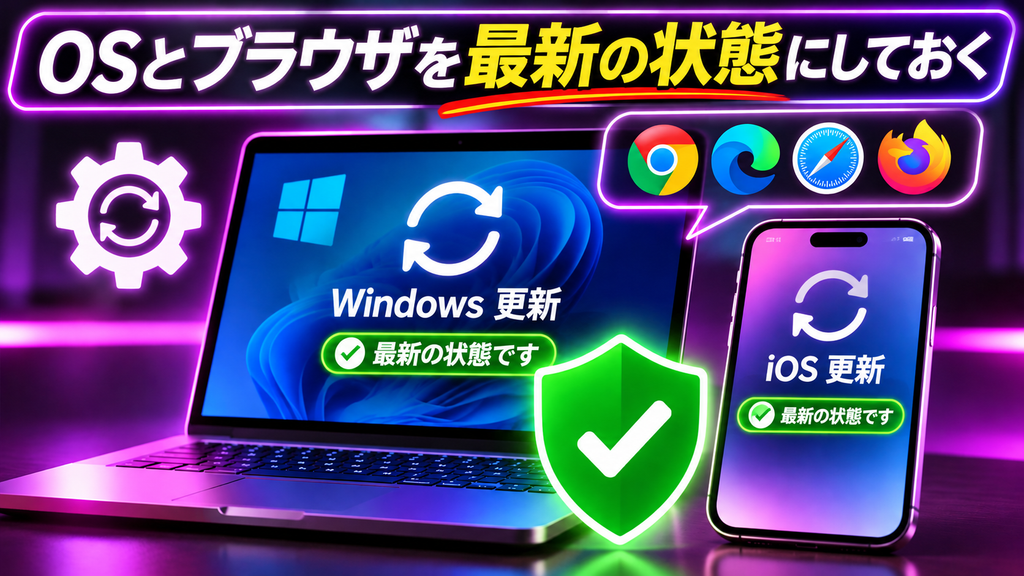
Stripchatを利用する際にウイルス感染が心配な方は、スマホやPCのOSとブラウザの更新状態も確認しましょう。
OSとは、iPhoneのiOSやパソコンのWindowsなど、端末を動かす基本的なソフトウェアのことです。
古いバージョンのまま利用していると、すでに修正されたセキュリティ上の弱点が残っている場合があります。
まずは、次の項目を確認してください。
・OS: 更新プログラムを適用
・ブラウザ: 最新版を使用
・保護機能: 有効か確認
・アプリ: 提供元を確認
iPhoneでは、「設定」→「一般」→「ソフトウェアアップデート」から更新状態を確認できます。
Windows 11の場合は、「設定」→「Windows Update」を開きましょう。
なお、Windows 10は2025年10月14日に通常サポートが終了しています。
対象の個人向けPCでは、延長セキュリティ更新(ESU)に登録することで、2027年10月12日まで重要なセキュリティ更新を受けられる場合があります。
Windows 10を使用している方は、ESUの対象条件を確認するか、Windows 11などのサポート中の環境への移行を検討しましょう。
参考:Microsoft公式|Windows 10拡張セキュリティ更新プログラム
iPhone・SafariでStripchatを安全に見るための設定
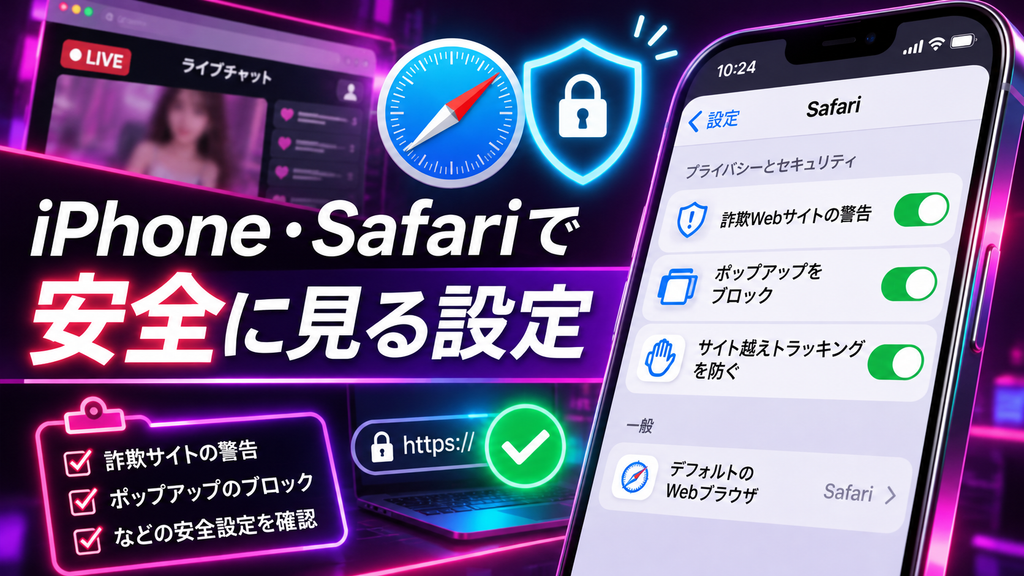
iPhoneでStripchatを見たいんだけど、Safariの安全設定って何を確認したらいいの?
Safariには危険なサイトへの警告や、ポップアップをブロックする機能があるんやで!設定方法を順番に紹介するな!
iPhoneでStripchatを見る場合は、Safariに備わっている保護機能を確認しておきましょう。
特に確認したいのが、「詐欺Webサイトの警告」と「ポップアップをブロック」の2つです。
どちらもSafariの設定画面から確認できるので、それぞれの操作方法を詳しく解説します。
Safariの「詐欺Webサイトの警告」をオンにする
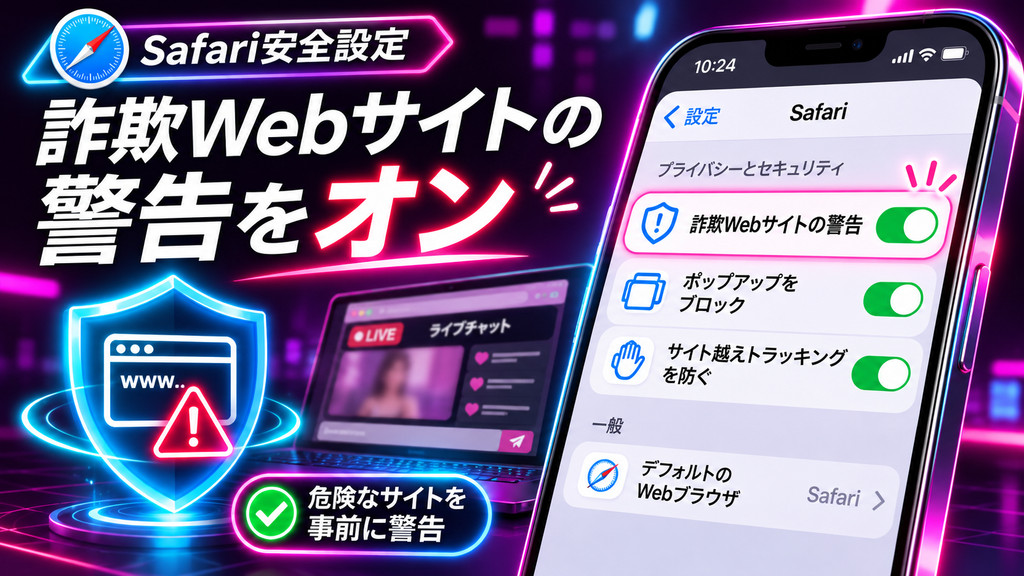
「詐欺Webサイトの警告」は、フィッシング詐欺などの疑いがあるWebサイトへのアクセス時に、警告を表示するための機能です。
フィッシングとは、本物のサービスを装って、パスワードや個人情報をだまし取ろうとする手口のことです。
Safariでは、次の手順で設定を確認できます。
【iPhone・Safariの確認手順】
- iPhoneの「設定」を開く
- 「アプリ」をタップ
- 「Safari」を選択
- 「詐欺Webサイトの警告」を探す
- オンになっているか確認
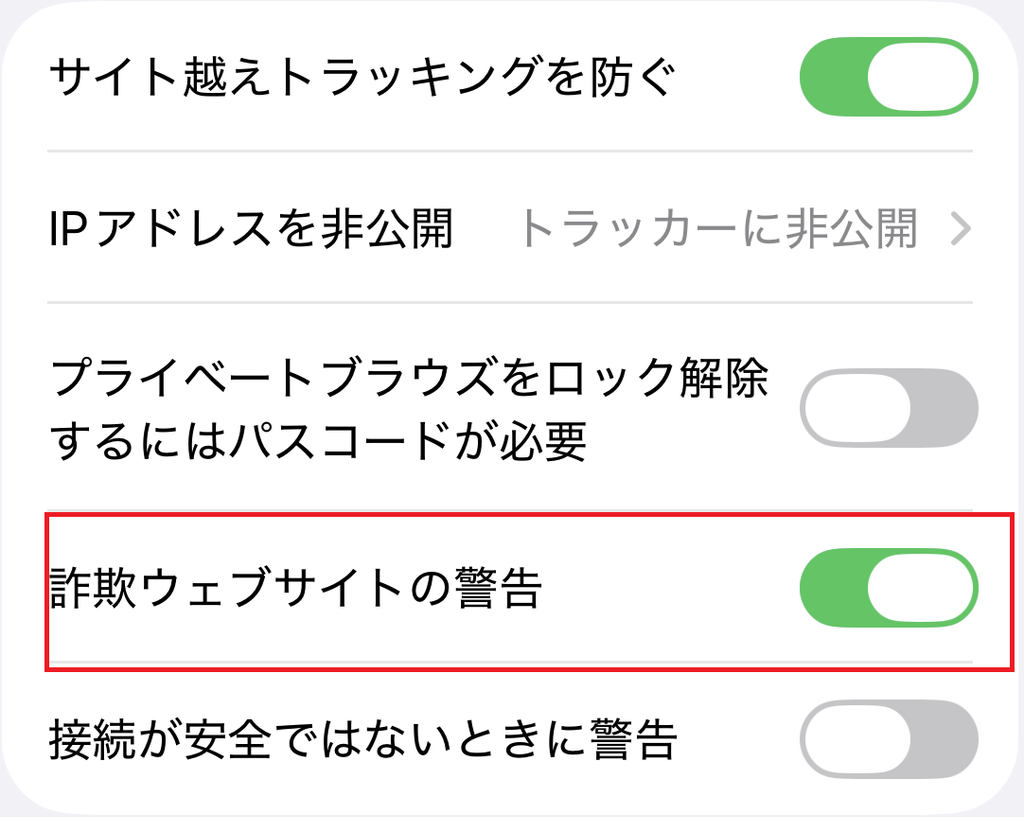
この設定を有効にしておくと、詐欺サイトなどの疑いがあるページにアクセスする際、Safariが警告を表示する場合があります。
ただし、警告が表示されなかったからといって、アクセス先が必ず安全というわけではありません。
Safariの保護機能を利用しながら、アクセス先のURLも自分で確認することが大切です。
なお、iOSのバージョンによって設定項目の表示や場所が異なる場合があります。
参考:Apple公式|Safariでポップアップをブロックする方法
Safariのポップアップブロックを確認する
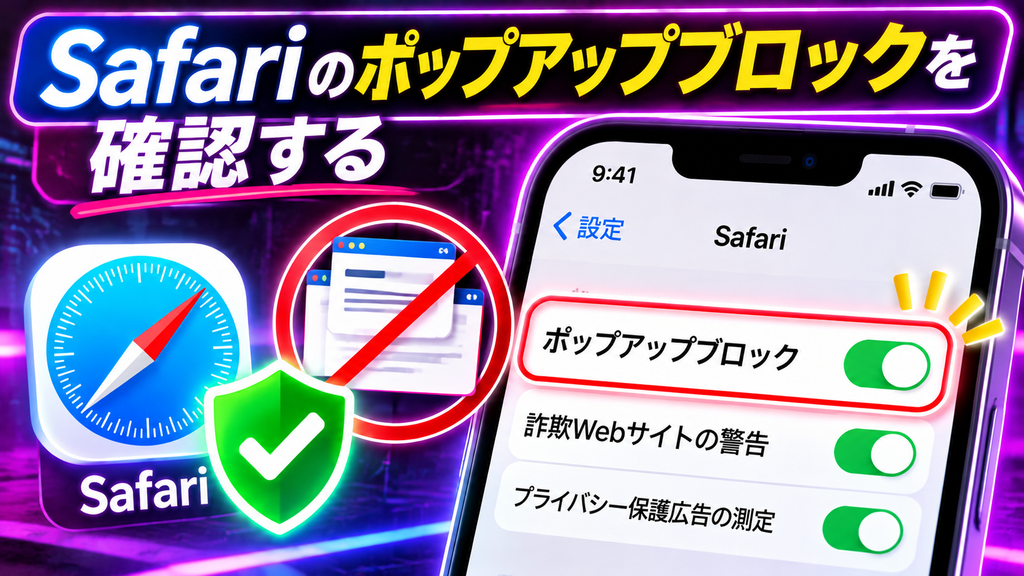
Safariには、不要なポップアップウインドウをブロックする機能もあります。
ポップアップとは、Webページを見ているときに、別のウインドウやタブなどに表示される広告や案内のことです。
すべてのポップアップが危険なわけではありませんが、中には不審なWebサイトへ誘導するものもあります。
そのため、Safariのポップアップブロックが有効か確認しておきましょう。
【iPhone・Safariの確認手順】
- iPhoneの「設定」を開く
- 「アプリ」をタップ
- 「Safari」を選択
- 「ポップアップをブロック」を探す
- オンになっているか確認
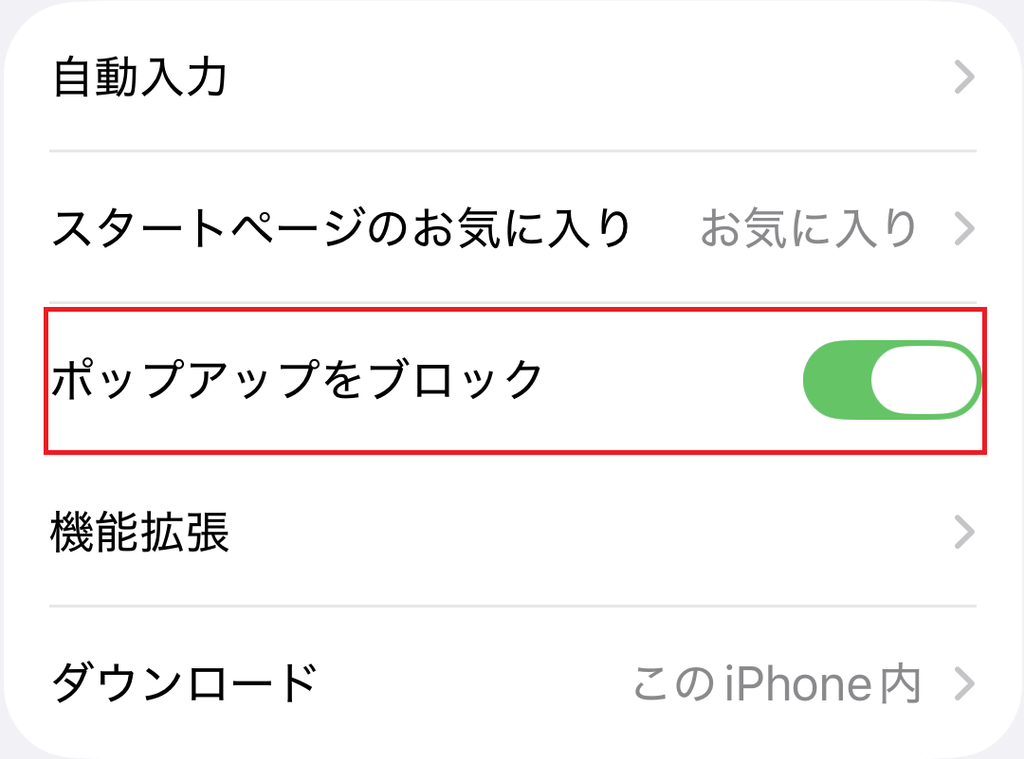
この設定を有効にすると、不要なポップアップが表示される機会を減らせます。
ただし、Webページ内に表示される広告など、すべての表示を防げるわけではありません。
また、正規のWebサービスでもポップアップを利用している場合があります。
必要な画面が開かない場合は、表示元や操作内容を確認し、保護機能を解除する必要があるか慎重に判断しましょう。
Android・ChromeでStripchatを安全に見るための設定
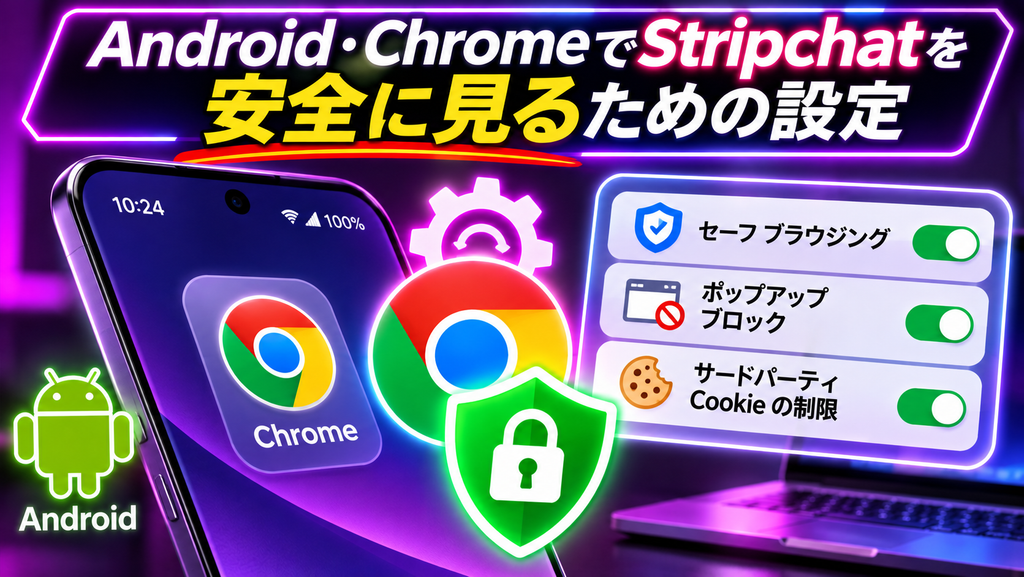
AndroidでStripchatを見たいんだけど、ウイルス感染が心配。どんな設定を確認したらいいの?
Androidなら、ChromeのセーフブラウジングとGoogle Play プロテクトを確認しよう!どちらも安全対策に役立つ機能やで!
AndroidスマートフォンでStripchatを見る場合は、ChromeのセーフブラウジングとGoogle Play プロテクトを確認しておきましょう。
Chromeのセーフブラウジングは、危険なWebサイトや不審なダウンロードへの対策に役立ちます。
一方、Google Play プロテクトは、主にアプリの安全性を確認するための機能です。
それぞれ役割が異なるため、設定方法を順番に解説します。
Chromeのセーフブラウジングを確認する
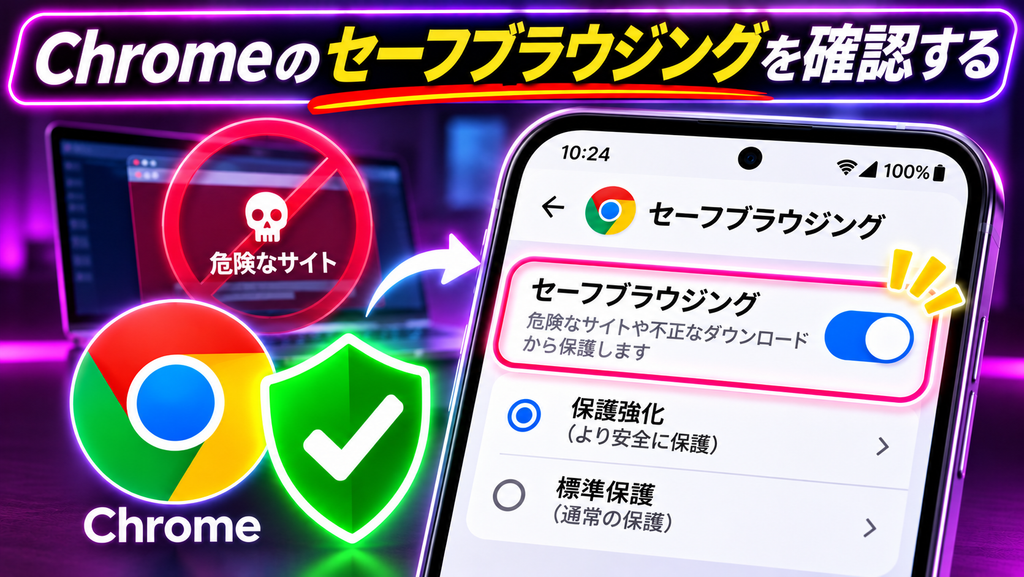
Google Chromeには「セーフブラウジング」という保護機能があるんや。
フィッシングやマルウェアの疑いがあるWebサイトなどへのアクセス時に、利用者へ警告する仕組みです。
マルウェアとは、端末や利用者に悪影響を与える不正なソフトウェアの総称です。
AndroidのChromeでは、次の手順で設定を確認できます。
【Android・Chromeの確認手順】
- Chromeを開く
- 右上の「︙」をタップ
- 「設定」を選択
- 「プライバシーとセキュリティ」をタップ
- 「セーフブラウジング」を選択
- 現在の保護レベルを確認
セーフブラウジングには、主に次の3つの選択肢があります。
| 保護レベル | 主な特徴 |
|---|---|
| 保護強化機能 | 既知の危険に加え、新たな危険への保護も強化 |
| 標準保護機能 | 既知の危険なサイトなどに対する基本的な保護 |
| 保護なし | セーフブラウジングを無効化するため非推奨 |
「標準保護機能」または「保護強化機能」が選択されているか確認しましょう。
※Androidの機種やChromeのバージョンによって、画面表示が異なる場合があります。
参考:Google公式|Android版Chromeのセーフブラウジング
Google Play プロテクトを有効にする
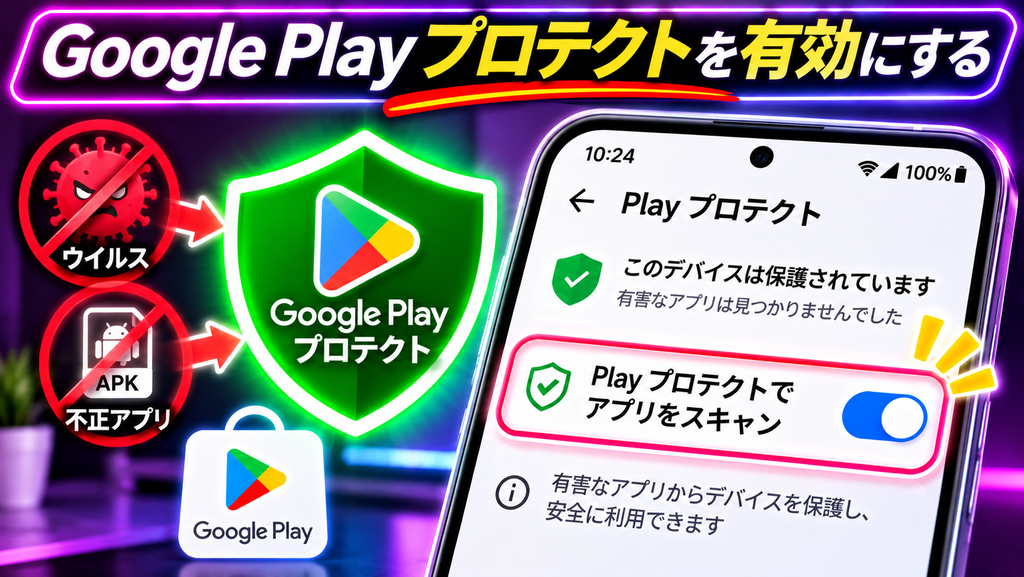
Google Play プロテクトは、Androidにインストールされているアプリなどを検査し、有害な可能性があるアプリを検出するための機能や。
アプリによるセキュリティリスクを減らすためにも、設定を確認しておきましょう。
【Android・Google Play プロテクトの確認手順】
- Google Play ストアを開く
- 右上のプロフィールアイコンをタップ
- 「Play プロテクト」を選択
- 設定アイコン(歯車マーク)をタップ
- 「Play プロテクトによるアプリのスキャン」がオンになっているか確認
Google Play プロテクトは、通常、初期状態で有効になっています。
ただし、Google Play プロテクトは、Stripchat公式サイトそのものの安全性を保証する機能ではありません。
主にAndroidアプリの安全性を確認する仕組みです。
WebサイトへのアクセスはChromeのセーフブラウジング、アプリの安全性はGoogle Play プロテクトというように、それぞれの役割を理解して利用しましょう。
※Androidの操作手順はGoogle公式ヘルプに基づいています。機種やバージョンによって表示が異なる場合があります。
参考:Google公式|Google Play プロテクトの利用方法
※Androidの操作手順はGoogle公式ヘルプに基づいて紹介しています。
Windows・Chrome・EdgeでStripchatを安全に見るための設定
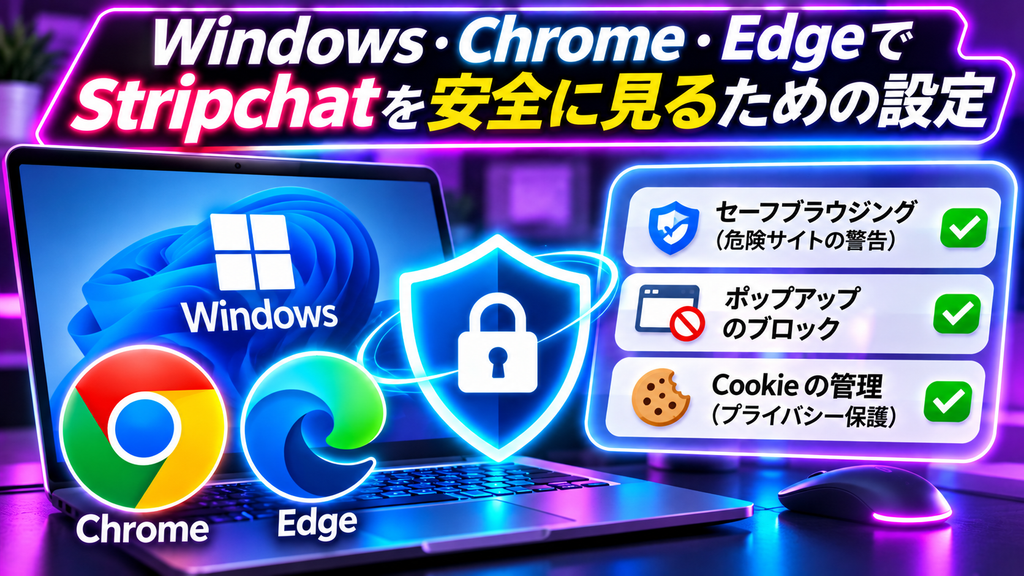
パソコンでStripchatを見たいんだけど、ウイルス感染が心配ですChromeやEdgeの設定は何を確認したらいいの?
ChromeとEdgeには危険なサイトから守る機能があるんやで!Windows本体のウイルス対策も一緒に確認しとこか!
WindowsパソコンでStripchatを見る場合は、ブラウザとPC本体の両方の保護状態を確認しておきましょう。
Chromeには「セーフブラウジング」、Edgeには「Microsoft Defender SmartScreen」という保護機能が用意されています。
さらに、Windowsセキュリティでは、パソコン本体のウイルス対策が有効になっているか確認できます。
それぞれの設定方法を順番に解説します。
Chromeのセーフブラウジングを確認する
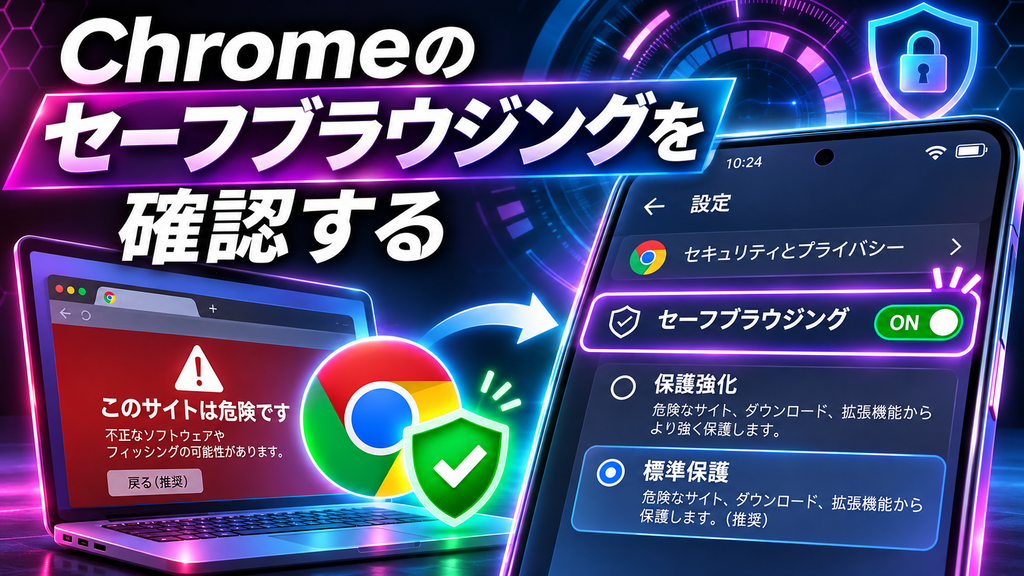
Windows版Chromeにも、セーフブラウジングが用意されています。
これは、危険なWebサイトや不審なダウンロードに対して警告を表示するための機能です。
【Windows・Chromeの確認手順】
- Google Chromeを開く
- 右上の「︙」をクリック
- 「設定」を選択
- 「プライバシーとセキュリティ」を開く
- 「セキュリティ」をクリック
- セーフブラウジングの保護レベルを確認
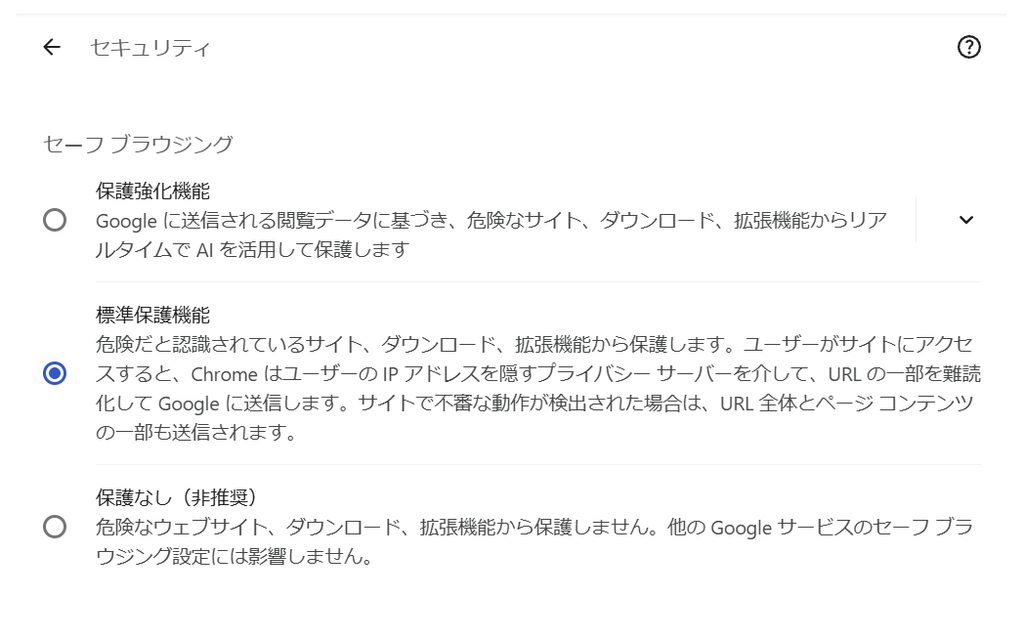
「保護強化機能」または「標準保護機能」が選択されているか確認しましょう。
標準保護機能でも、既知の危険なサイトやダウンロードについて警告が表示されます。
保護強化機能では、さらに幅広い脅威への対策が提供されますが、Googleへ送信される情報が増える場合があります。
Stripchatを見るために、Chromeのセーフブラウジングを無効にする必要はありません。
ブラウザが危険なサイトへのアクセスを警告した場合は、無視して先へ進まず、URLや警告内容を確認しましょう。
参考:Google公式|パソコン版Chromeのセーフブラウジング
EdgeのMicrosoft Defender SmartScreenを確認する
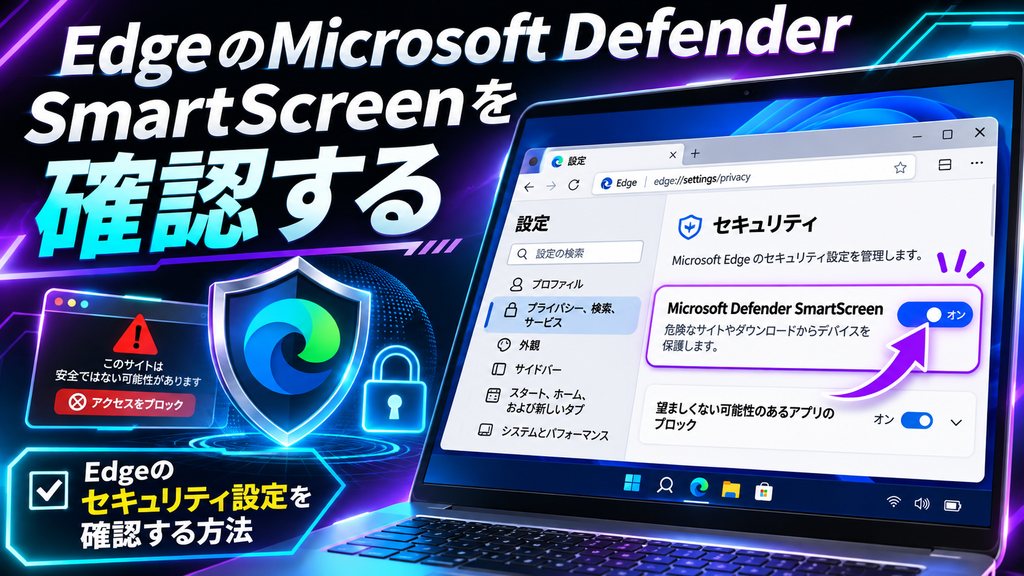
Microsoft Edgeには、「Microsoft Defender SmartScreen」という保護機能があります。
フィッシング詐欺の疑いがあるWebサイトや、不審なダウンロードから利用者を守るための機能です。
SmartScreenが危険性を検出すると、警告を表示したり、問題のあるダウンロードをブロックしたりする場合があります。
設定は次の手順で確認できます。
【Microsoft Edgeの確認手順】
- Microsoft Edgeを開く
- 右上の「…」をクリック
- 「設定」を選択
- 「プライバシー、検索、サービス」を開く
- 「セキュリティ」を選択
- 「有害なサイトやダウンロードから保護する(Microsoft Defender SmartScreen)」がオンか確認
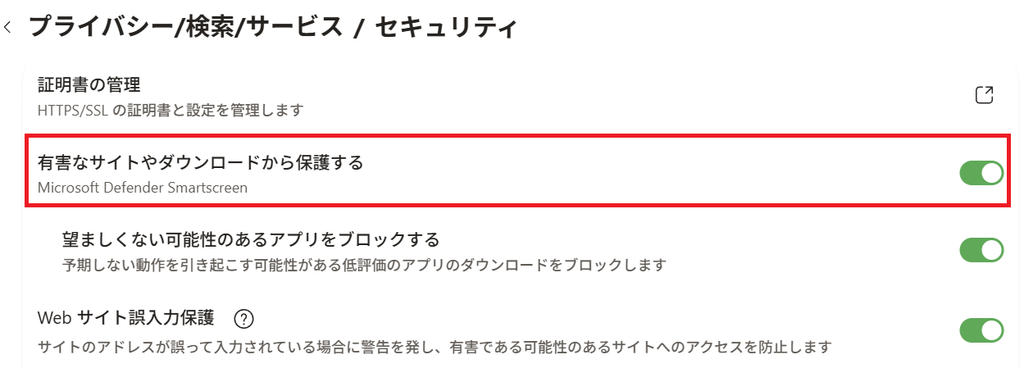
また、同じ設定画面では、次の保護機能も確認できます。
・不要なアプリをブロック: 不審なアプリを防ぐ
・Webサイト誤入力保護: 偽サイトへの誘導を防ぐ
・スケアウェアブロック: 偽の警告による詐欺を防ぐ
これらは、SmartScreenとあわせてWeb閲覧時のリスクを減らすために役立つ機能です。
ただし、保護機能が有効であっても、すべての危険を検出できるわけではありません。
ブラウザの警告を無視せず、アクセス先やダウンロードするファイルを自分でも確認することが大切です。
なお、Edgeのバージョンによって項目名や画面の配置が異なる場合があります。
参考:Microsoft公式|EdgeのSmartScreenによる保護
Windowsセキュリティで保護状態を確認する
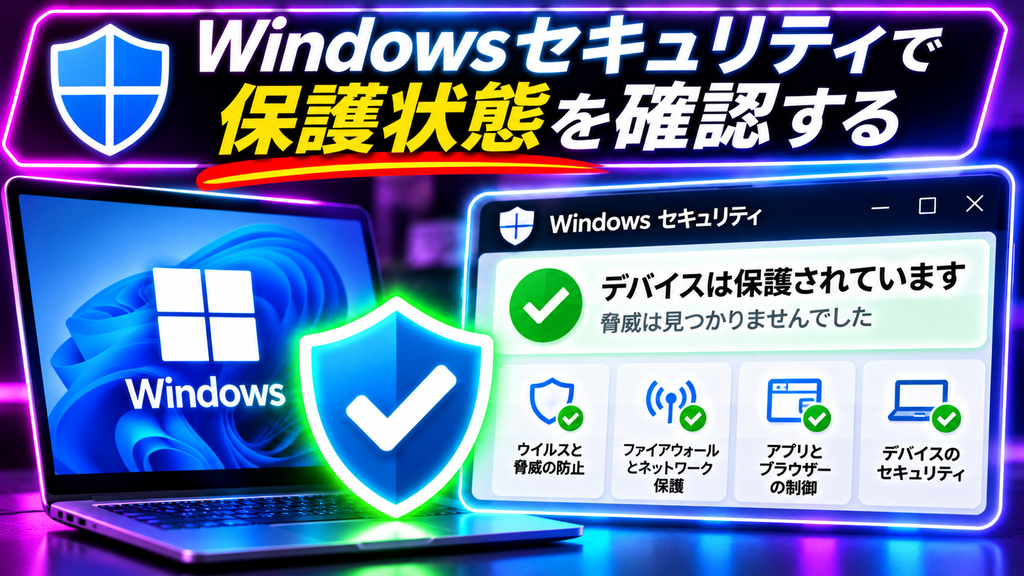
Windows 11には、パソコンのウイルス対策や保護状態を確認できる「Windowsセキュリティ」が用意されています。
StripchatをPCで安全に見るためにも、利用中のウイルス対策ソフトが正常に動作しているか確認しておきましょう。
【Windows 11の確認手順】
- スタートメニューを開く
- 「設定」をクリック
- 「プライバシーとセキュリティ」を選択
- 「Windows セキュリティ」をクリック
- 「ウイルスと脅威の防止」を選択
- 現在の保護状態を確認する
【画像①:Windowsセキュリティの「ウイルスと脅威の防止」画面】
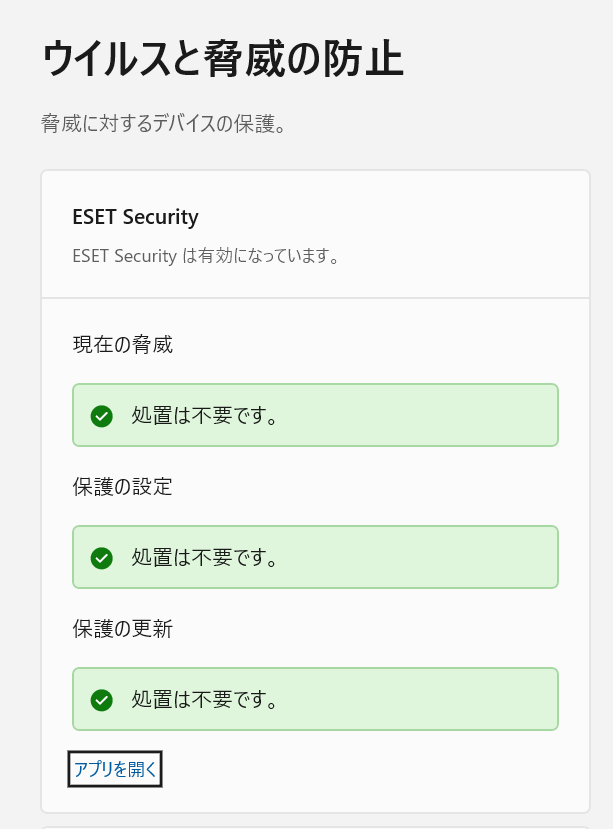
Windows標準の「Microsoft Defender ウイルス対策」を使用している場合は、「ウイルスと脅威の防止の設定」にある「設定の管理」を開き、「リアルタイム保護」がオンになっているか確認しましょう。
リアルタイム保護は、不審なファイルやプログラムなどを継続的に監視する機能です。
一方、ESETなど別のウイルス対策ソフトを使用している場合は、Windowsセキュリティに利用中のソフト名や保護状態が表示されることがあります。
どのソフトが保護を担当しているか確認したい場合は、Windowsセキュリティの「設定」から「プロバイダーの管理」を開きましょう。
【画像②:セキュリティプロバイダーの画面】
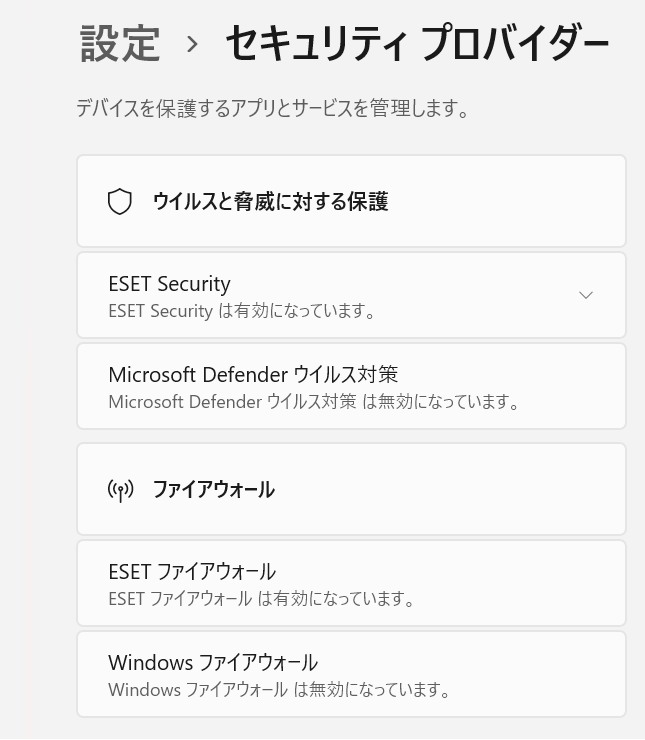
この画面では、有効になっているウイルス対策ソフトやファイアウォールを確認できます。
ESETなどを利用している場合は、使用中のソフトを開き、詳しい保護状態や更新状況も確認しておきましょう。
なお、別のウイルス対策ソフトが有効な場合、Microsoft Defenderのリアルタイム保護が自動的に無効になることがあります。
そのため、Microsoft Defenderが無効と表示されても、別のウイルス対策ソフトが正常に動作していれば、必ずしも問題があるわけではありません。
ただし、どのセキュリティソフトもすべての脅威を防げるわけではありません。
ブラウザの保護機能とPC本体のウイルス対策を組み合わせ、安全な閲覧環境を整えよな。
参考:Microsoft公式|Windowsセキュリティによる保護
Stripchatを視聴するときにブラウザの保護機能を無効にしない
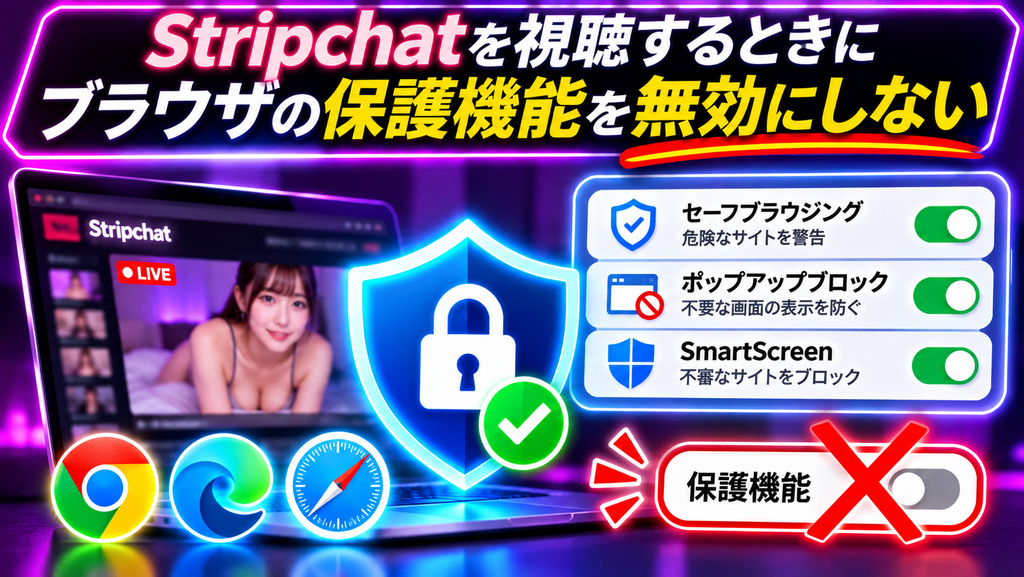
Stripchatを見るとき、ブラウザの警告が出たら無視して進んでもいい?
それはあかんで!危険なサイトの可能性もあるから、警告を無視せずに内容を確認することが大切や!
SafariやChrome、Edgeには、危険なWebサイトや不審なダウンロードから利用者を守る機能が備わっています。
Stripchatを視聴するときも、ブラウザの保護機能を安易に無効にしないことが大切です。
警告が表示された場合は、無理に先へ進まず、アクセス先のURLや警告内容を確認しましょう。
ここでは、ブラウザの警告が出たときの対応と、避けたい操作について解説します。
ブラウザに警告が出たら設定を解除せずに確認する
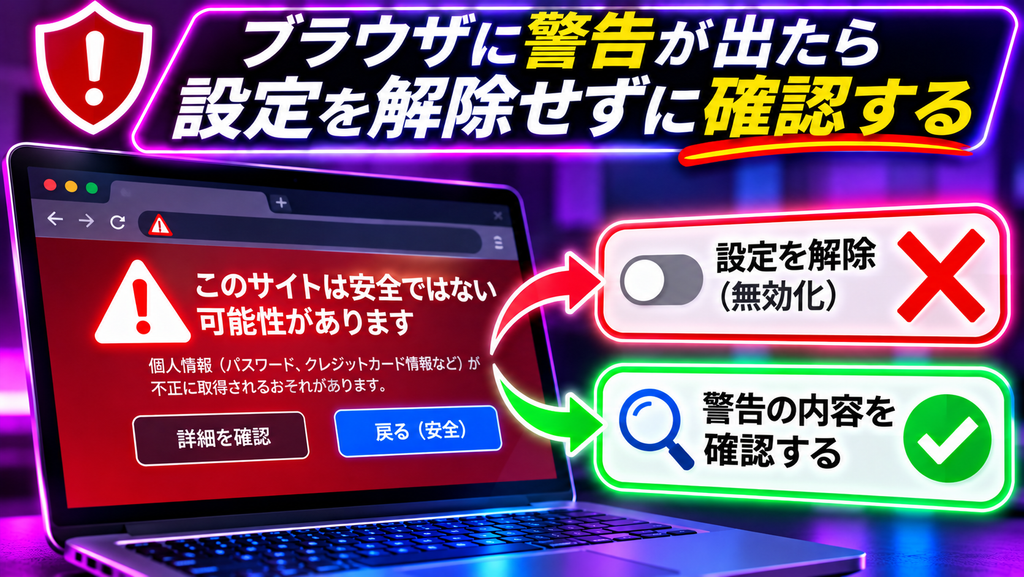
SafariやChrome、EdgeなどでWebサイトを開いた際、セキュリティに関する警告が表示される場合があるで。
こうした警告は、危険なWebサイトや不審な操作への注意を促すためのものです。
警告が表示された場合は、次の点を確認しましょう。
・表示元: ブラウザかWebページか
・アクセス先: URLに不審な点はないか
・警告内容: 何を検出したのか
・操作: 安全確認まで進まない
特に、ブラウザが危険なWebサイトとしてブロックしている場合は、警告を無視してアクセスを続けないようにしましょう。
ただし、Webページ内に表示される警告風の広告などが、必ずしもブラウザの本物の警告とは限りません。
判断がつかない場合は、画面内の不審なボタンを押さず、ブラウザのタブを閉じるなどして操作を中断しましょう。
不明なアプリや拡張機能を安易に追加しない

Stripchatの公開ライブは、通常、SafariやChromeなどの対応ブラウザから視聴できるで。
そのため、公開ライブを見るだけなら、出どころのわからないアプリや拡張機能を新しく導入する必要はありません。
拡張機能とは、ChromeやEdgeなどに機能を追加するためのソフトウェアです。
便利なものもありますが、中には必要以上の権限を要求するものや、不適切な動作をするものもあります。
特に、ブラウザの保護機能をオフにするよう求める案内や、提供元が不明なファイルのダウンロードには注意しましょう。
なお、Stripchat公式サイトにはWebアプリとして利用する案内もあります。
これは、出どころのわからない非公式アプリとは区別して考える必要があります。
スマホ・PCの安全設定を確認してStripchatを利用しよう

StripchatをスマホやPCで安全に見るためには、公式サイトのURLを確認し、ブラウザや端末の保護機能を適切に利用することが大切です。
今回紹介したポイントを振り返ってみましょう。
・iPhone: Safariの警告設定
・Android: Chromeとアプリ保護
・Windows: Edgeとウイルス対策
・共通対策: OSを最新に保つ
・注意点: 保護機能を解除しない
こうした設定は、Stripchatだけでなく、普段のインターネット利用でも役立ちます。
ただし、どれだけ対策を行っても、ウイルス感染などのリスクを完全になくすことはできません。
大切なのは、必要以上に怖がらず、基本的な安全対策を理解して利用することです。
なお、Stripchat公式サイトそのもののウイルス感染リスクや、Googleセーフブラウジング・VirusTotalによる確認結果については、トップページで詳しく紹介しています。
関連記事:Stripchatはウイルス感染する?登録前に確認したい安全性
スマホやPCの設定を確認して不安が解消されたら、まずは無料公開ライブを見ながら、自分に合うサービスかどうか判断してみましょう。
さらに、気になる配信者を見つけてアカウント機能を使いたくなった場合は、公式サイトから無料登録を検討できます。
安全設定を確認し、納得できる環境を整えてからStripchatを楽しみましょう。